Iron-TV Pro Télécharger peut sembler intimidant avec toutes les versions et sources disponibles. Dans ce guide, vous apprendrez pas à pas où trouver un iron tv pro apk fiable, comment l’installer sur Android TV, Fire Stick et Samsung Tizen, et comment configurer l’app pour une lecture fluide et sécurisée.
1. Qu’est-ce qu’Iron-TV Pro ?
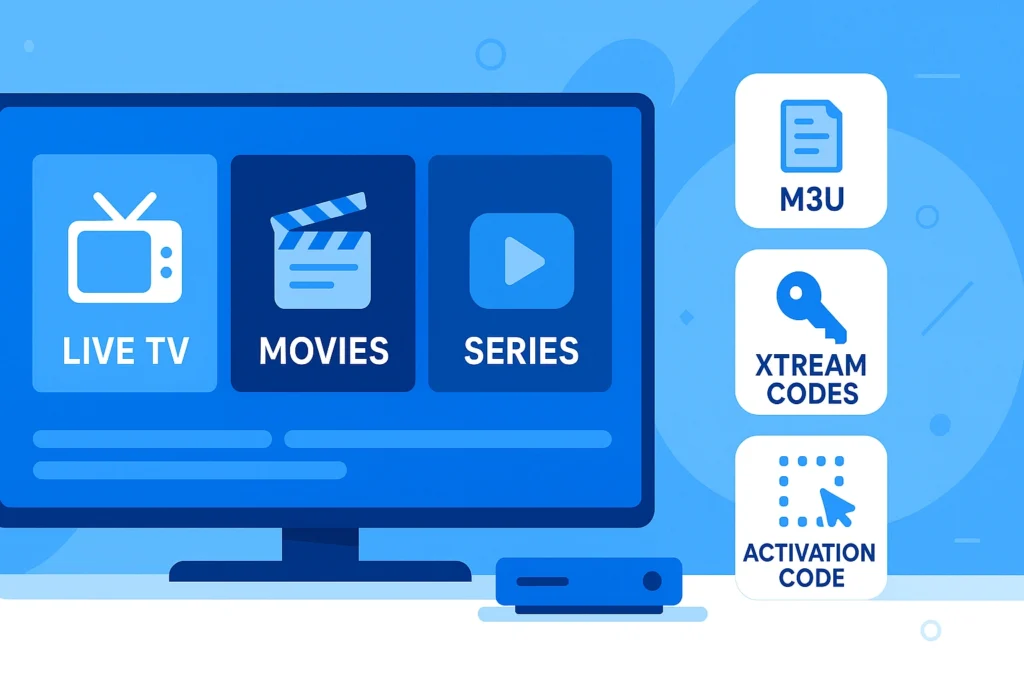
Iron-TV Pro est une application cliente IPTV qui affiche des chaînes en direct, des films et des séries en utilisant des playlists fournies par un service IPTV. L’application elle-même ne contient pas de contenu : vous devez ajouter un abonnement (M3U, Xtream Codes ou code d’activation). C’est un lecteur léger, souvent compatible avec les formats modernes d’EPG et de VOD. Pour mieux comprendre la technologie sous-jacente, consultez la page IPTV (Wikipedia).
2. Principales fonctionnalités et avantages
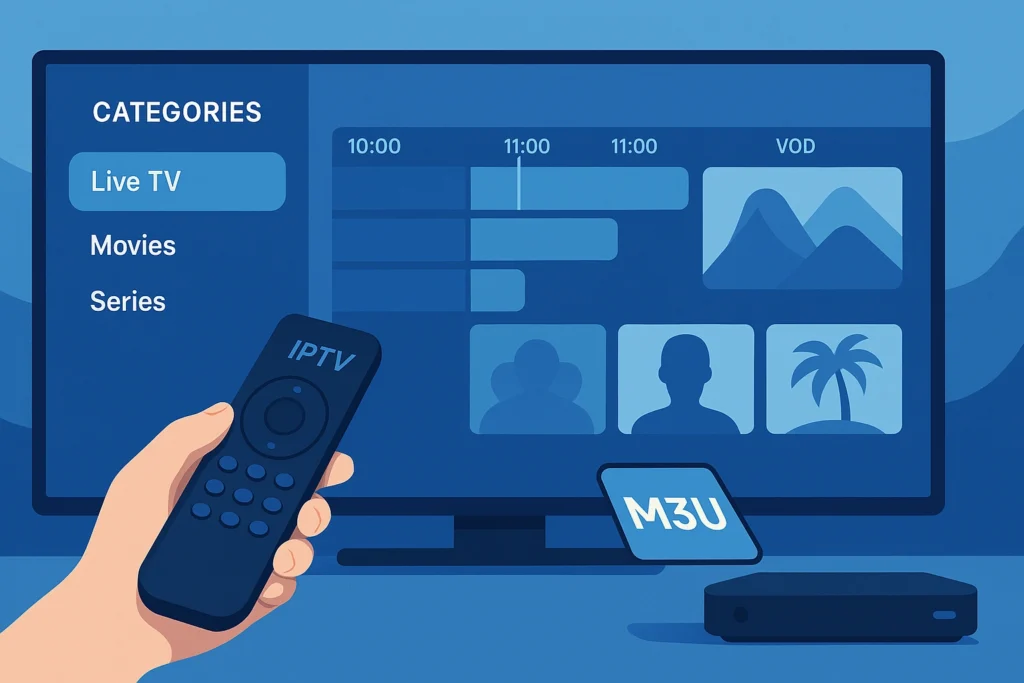
Iron-TV Pro se distingue par sa simplicité et sa stabilité : navigation fluide, guide TV (EPG), support VOD, et gestion des playlists. Le lecteur intègre plusieurs moteurs (lecteur interne, ExoPlayer, etc.) pour s’adapter aux flux. Avantages concrets : accès rapide aux chaînes, organisation automatique des catégories, et lecture continue sans coupures si le flux est stable. Pour visualiser le calibre des offres possibles avec un bon fournisseur, voyez la Liste des chaînes — cela donne une idée du nombre et de la variété des chaînes que vous pourrez charger via iron pro tv.
3. Appareils compatibles
3.1 Android TV / Android Box
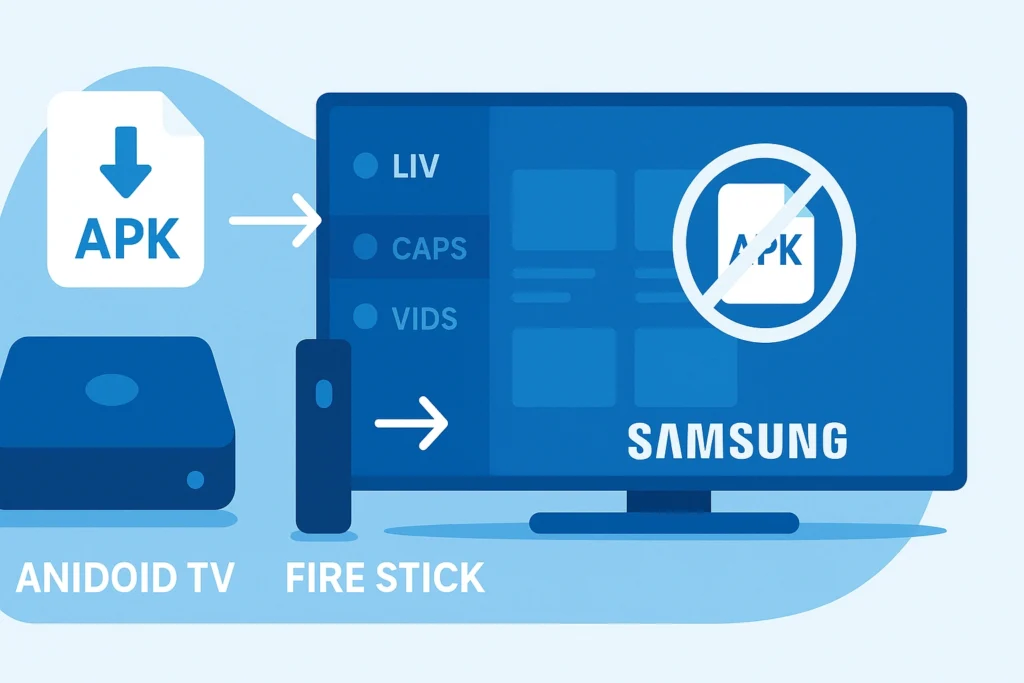
Les box Android (NVIDIA Shield, Xiaomi, Xiaomi Mi Box) et les Smart TV sous Android TV acceptent les APK et sont idéales pour iron tv pro apk.
3.2 Amazon Fire Stick
Le Fire Stick fonctionne très bien : l’APK s’installe via l’application Downloader et l’expérience reste fluide, même sur les modèles récents.
3.3 Samsung Smart TV (Tizen)
Les téléviseurs Samsung (Tizen) n’acceptent pas d’APK Android. On contourne cette limite en branchant un Fire Stick ou une Android Box, ou en castant depuis un appareil compatible.
4. Où télécharger Iron-TV Pro en toute sécurité
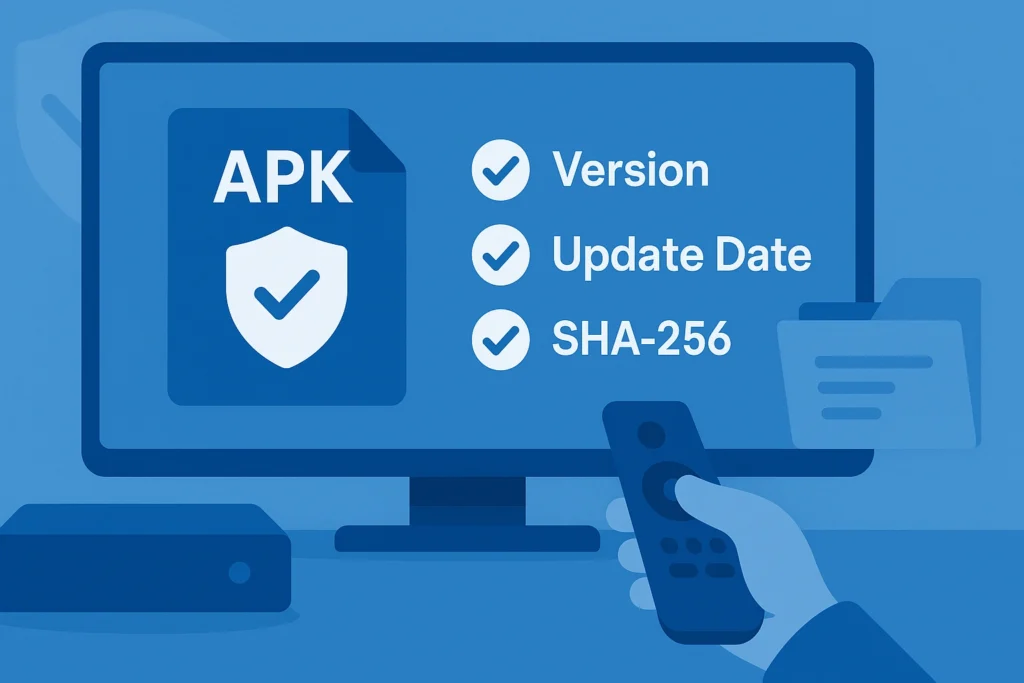
Quand vous cherchez iron-tv pro télécharger, prudence : de nombreux APK sur le web sont modifiés ou infectés.
Source officielle
Téléchargez l’APK uniquement depuis le lien fourni par votre fournisseur IPTV ou le site officiel de l’app (si disponible). Les fournisseurs sérieux fournissent un lien direct et une méthode d’activation.
Vérification d’APK
Avant d’installer : contrôlez la version, la date de mise à jour et, si possible, la somme de contrôle (SHA-256). Évitez les sites inconnus, lisez les commentaires et scannez le fichier avec un antivirus si vous avez un PC à portée de main.
5. Comment installer Iron-TV Pro sur Android TV
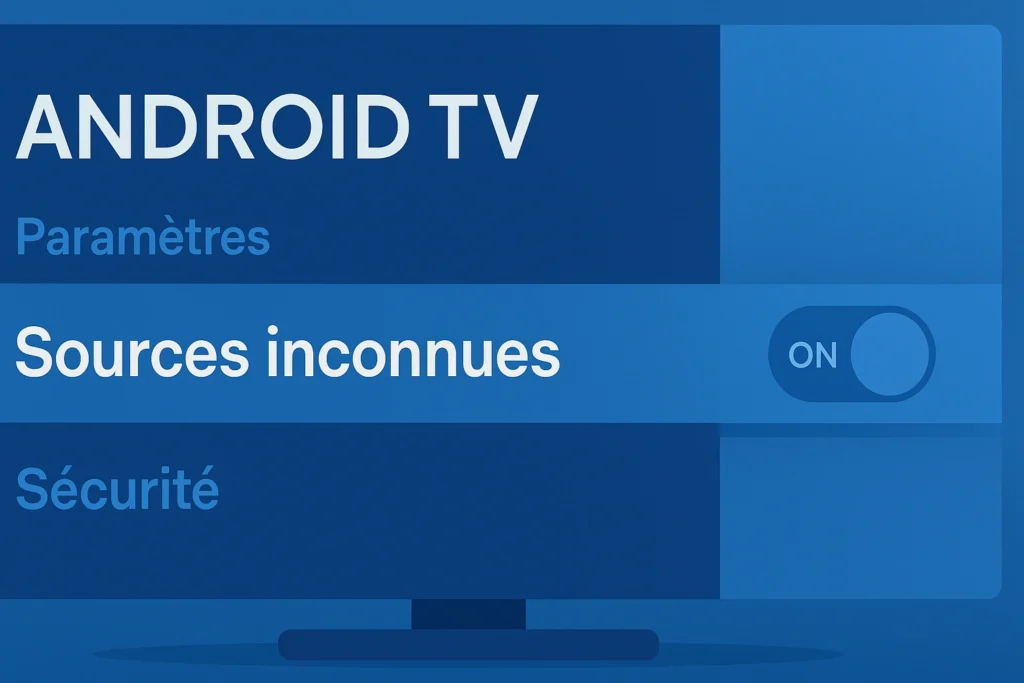
5.1 Activer « Sources inconnues »
Allez dans Paramètres → Sécurité → Sources inconnues (ou Paramètres → Applications) et activez l’autorisation pour l’outil que vous utiliserez (Downloader ou votre gestionnaire de fichiers).
5.2 Installer Downloader
Installez l’application Downloader depuis le Google Play Store. Elle permet de taper une URL et de récupérer directement l’APK sur votre TV.
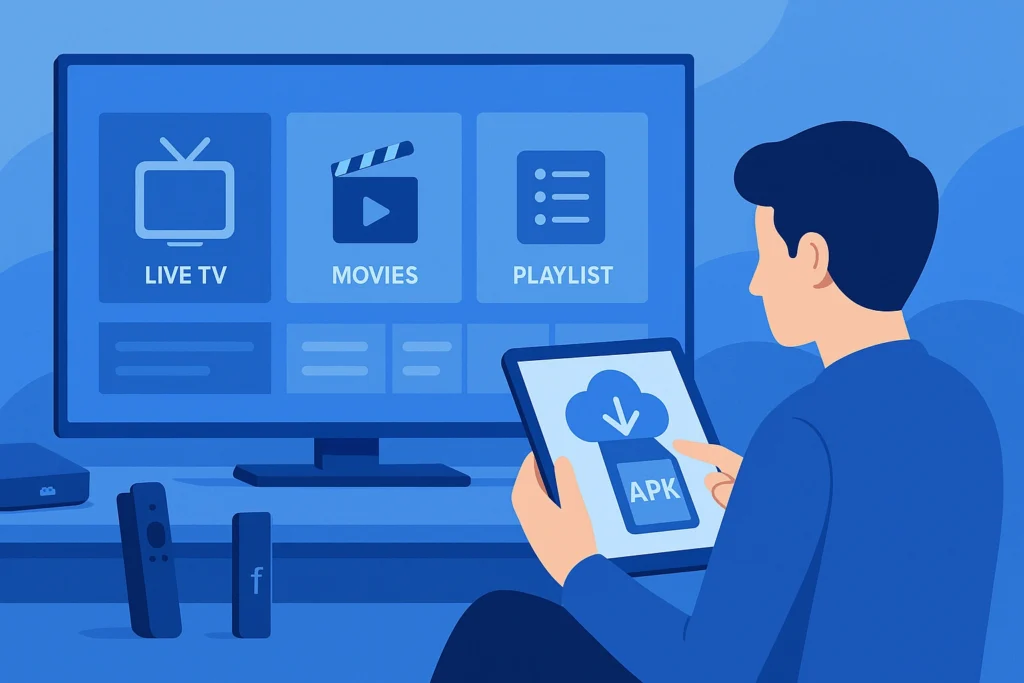
5.3 Télécharger & installer l’APK
- Ouvrez Downloader.
- Saisissez l’URL officielle fournie par votre fournisseur IPTV.
- Lancez le téléchargement du iron tv pro apk.
- Quand le téléchargement est fini, choisissez Installer.
- Après l’installation, ouvrez l’app et entrez votre code d’activation, URL M3U ou identifiants Xtream Codes fournis par votre abonnement.
Conseil pratique : gardez une télécommande ou un clavier USB/Bluetooth à portée pour saisir facilement les liens et codes.
6. Installation sur Fire Stick
6.1 Préparation du Fire Stick
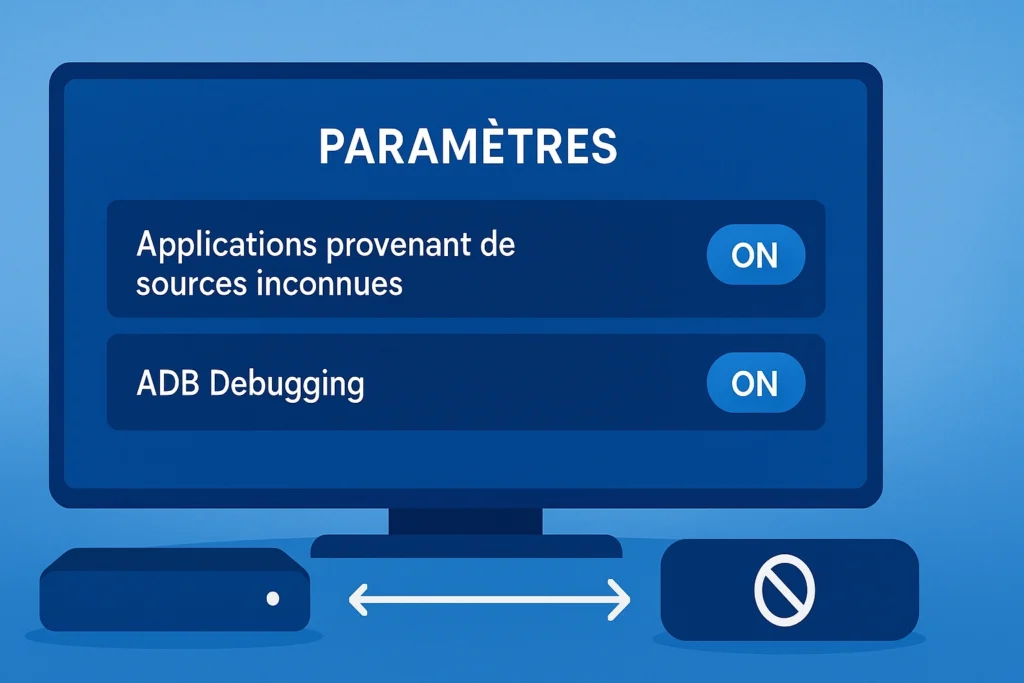
Sur le Fire Stick, allez dans Paramètres → My Fire TV → Options pour les développeurs : activez Applications provenant de sources inconnues. Activez aussi le mode ADB si vous prévoyez une installation avancée.
6.2 Installation via Downloader
Téléchargez Downloader depuis l’Amazon Appstore, ouvrez-le et collez l’URL du fichier APK. Téléchargez puis installez. Le Fire Stick est souvent la solution la plus simple pour convertir n’importe quel téléviseur en smart-TV compatible iron pro tv. Si l’espace manque, nettoyez d’abord les données d’apps non utilisées.
7. Installation sur Samsung Smart TV (Tizen)
7.1 Limites Tizen
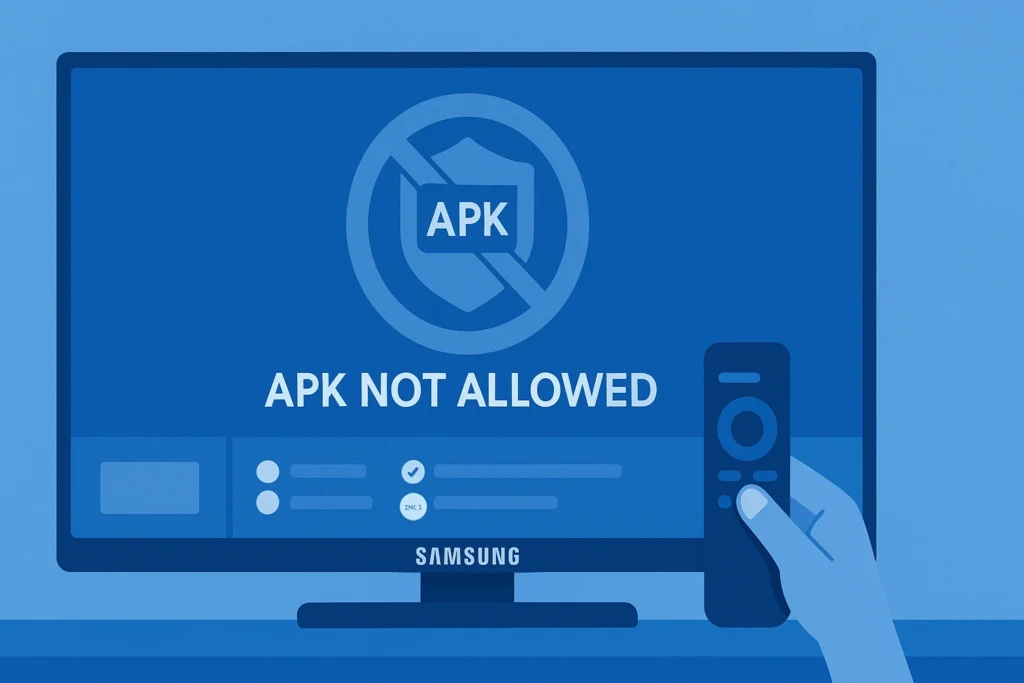
Tizen n’accepte pas les APK Android : aucune installation directe possible.
7.2 Solutions alternatives (Android Box, Cast)
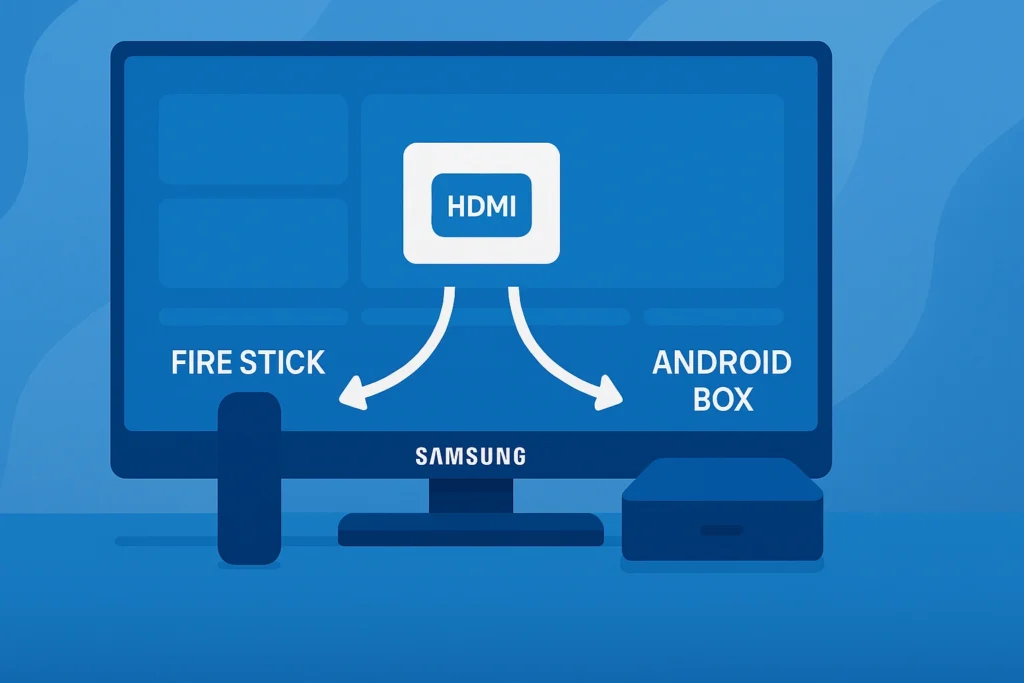
Les options recommandées :
- Brancher un Fire Stick ou une Android Box via HDMI et installer Iron-TV Pro dessus.
- Caster depuis un smartphone/tablette si le fournisseur supporte le casting (moins recommandé pour la stabilité).
Pour une expérience complète (EPG, VOD), la box Android ou le Fire Stick reste la meilleure solution.
8. Configuration initiale de l’application
8.1 Connexion / activation
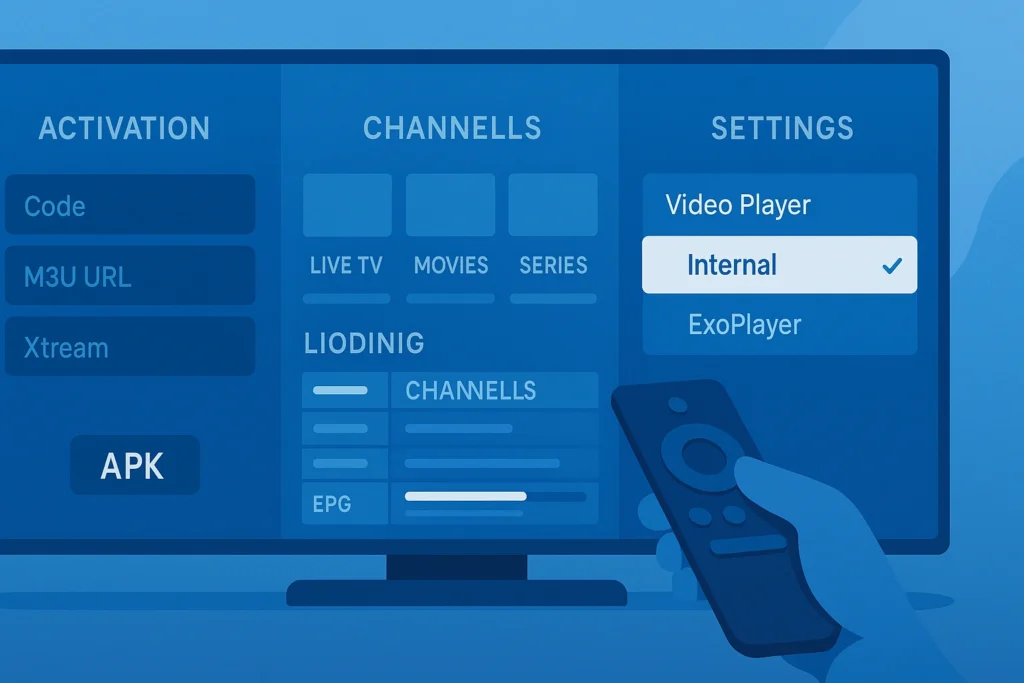
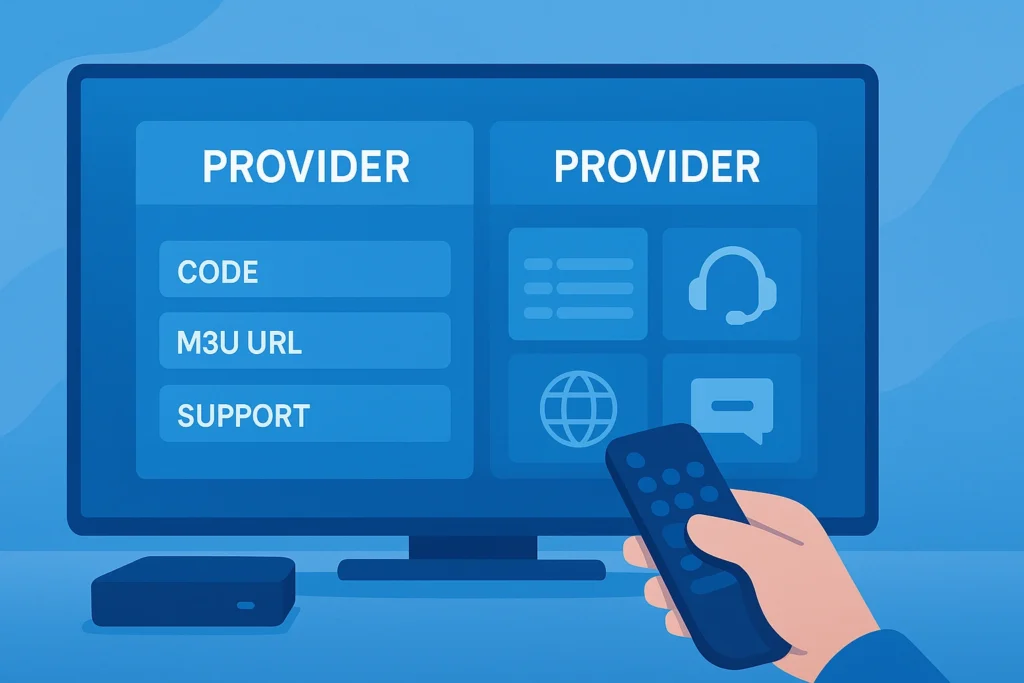
Au premier lancement, saisissez votre code d’abonnement, identifiants ou lien M3U/Xtream fournis par votre fournisseur. L’activation peut demander quelques secondes.
8.2 Chargement chaînes & EPG
L’application importe la playlist et télécharge l’EPG. Vérifiez les Chaînes disponibles via la page fournie par votre fournisseur pour confirmer le bon chargement.
8.3 Qualité vidéo / Player
Testez les différents lecteurs disponibles dans les paramètres (interne, ExoPlayer). Si vous avez du buffering, baissez la qualité par défaut ou testez un autre serveur fourni.
9. Meilleurs fournisseurs IPTV compatibles avec Iron-TV Pro
9.1 IPTV NOX
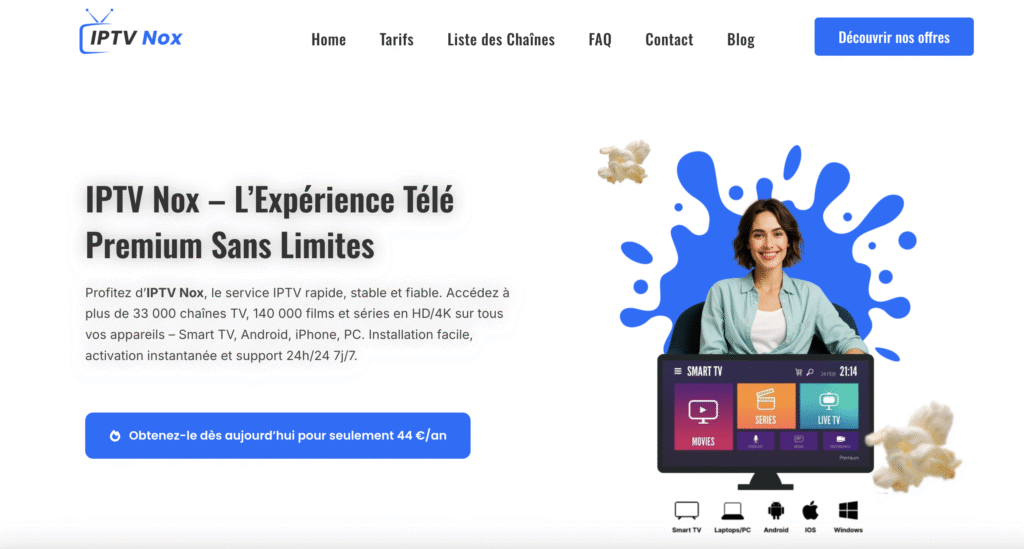
IPTV-NOX est réputé pour sa stabilité, son catalogue international et un support réactif. Consultez leurs Tarifs IPTV et la page principale IPTV NOX pour choisir la formule adaptée.
9.2 TrimixTriangles
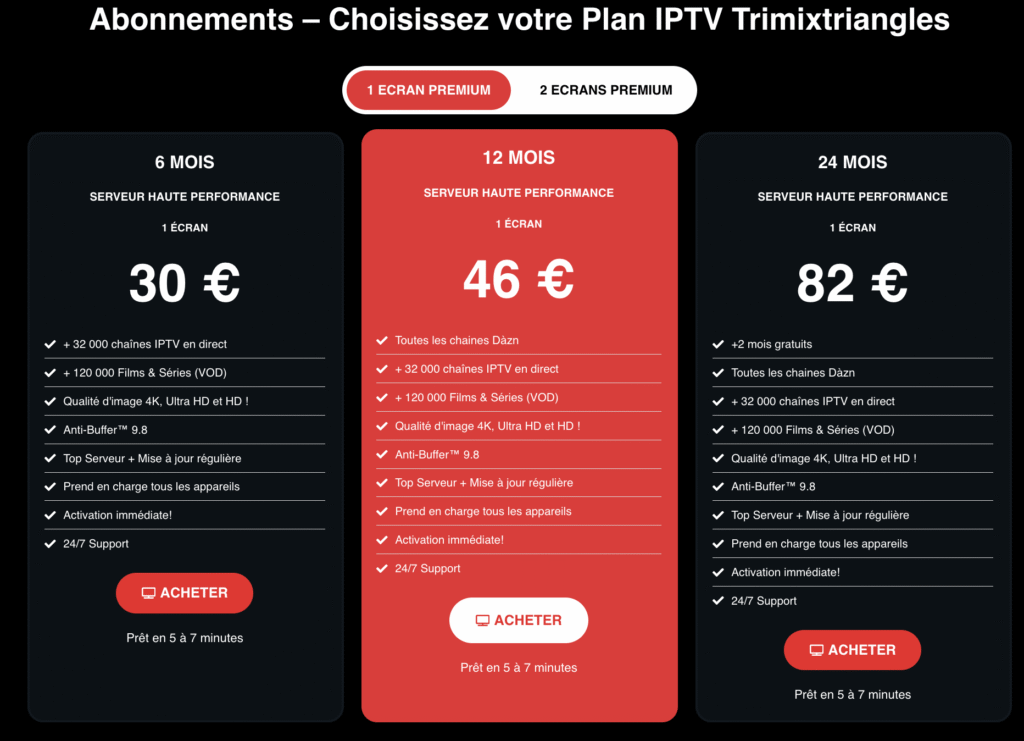
TrimixTriangles propose un large choix de chaînes et des mises à jour régulières. Leur offre s’intègre bien avec iron pro ; découvrez-les sur TrimixTriangles.
10. Problèmes courants & solutions
10.1 Téléchargement impossible
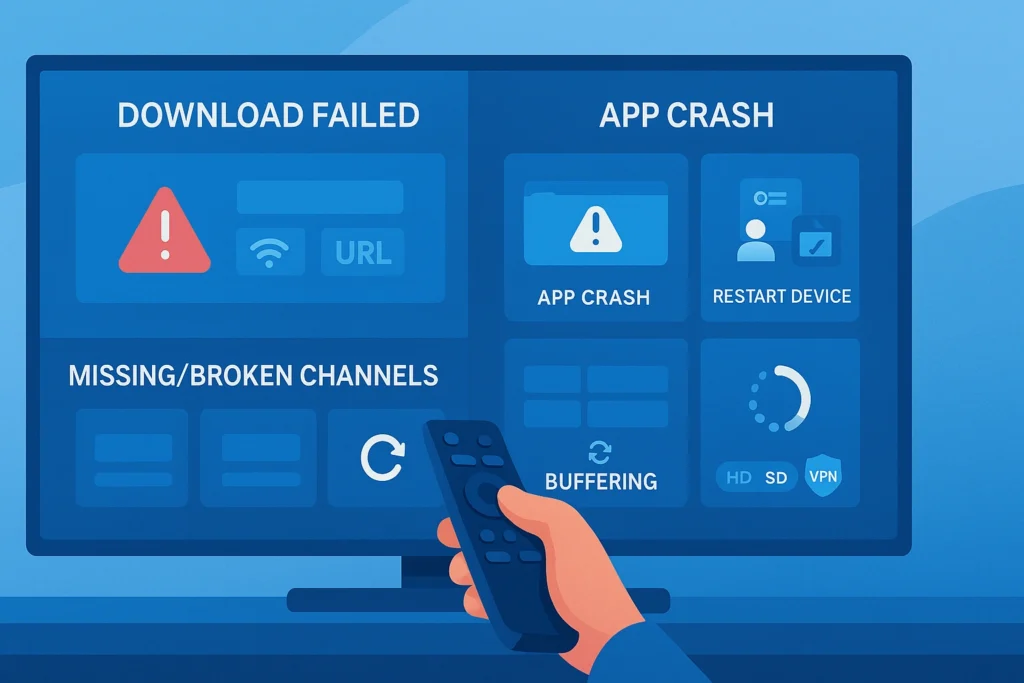
Vérifiez l’URL et la connexion Wi-Fi. Essayez un autre navigateur ou Downloader.
10.2 Application qui plante
Effacez le cache, redémarrez l’appareil ou réinstallez l’APK.
10.3 Chaînes manquantes ou bloquées
Rafraîchissez la playlist, vérifiez la validité de votre abonnement ou changez de serveur.
10.4 Buffering élevé
Testez la vitesse internet, diminuez la qualité, changez de serveur, ou utilisez un VPN si votre FAI bride certains flux. Si le souci persiste, contactez le Support du fournisseur.
11. FAQ
Q1. Où télécharger Iron-TV Pro ?
Téléchargez l’APK seulement depuis le lien officiel fourni par votre fournisseur IPTV.
Q2. L’APK est-il sûr ?
Oui, si vous prenez le fichier depuis une source fiable et vérifiez la version/date.
Q3. Comment mettre l’app à jour ?
Téléchargez la nouvelle version et installez-la par-dessus l’ancienne (même procédure que l’installation).
Q4. Compatible avec Samsung Tizen ?
Pas directement. Utilisez un Fire Stick ou une Android Box.
Q5. Comment réduire le buffering ?
Baissez la qualité, testez un autre serveur, redémarrez la box, et vérifiez la bande passante.
Q6. L’app fonctionne-t-elle sur plusieurs appareils ?
Oui, mais cela dépend des règles de votre fournisseur (nombre d’écrans simultanés).
Q7. Pourquoi l’installation échoue ?
APK corrompu, espace insuffisant, ou sources inconnues non activées.
Q8. Ai-je besoin d’un VPN ?
Pas toujours, mais un VPN peut améliorer la confidentialité et parfois la stabilité selon votre réseau.